Rabu, 20 Januari 2016

Cara Mengatasi Muncul Password Pada Sharing Folder Windows 7

Jangan lupa membaca artikel sebelumnya, yaitu > Panduan Pemrograman Pemula.

Pada tutorial Jaringan komputer kali ini, kami akan membahas tentang "Cara Mengatasi Muncul Password Pada Sharing Folder Windows 7". Pertanyaan ini muncul dari rekan kita yang mengirim email ke kami dikarenakan ketika membuat sharing folder pada windows 7 muncul user name dan password padahal menurut informasinya sudah memberikan hak akses full ( read & write ) pada user everyone.
Cara Mengatasi Muncul Password Pada Sharing Folder Windows 7

Jika anda pernah mengalami seperti ini, anda tidak perlu khawatir karena seperti yang kami jelaskan pada Tutorial sebelumnya bahwa windows 7 mempunyai security lebih bagus, dan anda perlu setting pada control panel di windows anda.

Silahkan gunakan komputer yang digunakan untuk membuat sharing Folder
Klik Control Panel

Klik Network and Sharing Center
Kemudian klik Change advanced sharing setting seperti gambar diatas
Cara Mengatasi Muncul Password Pada Sharing Folder Windows 7
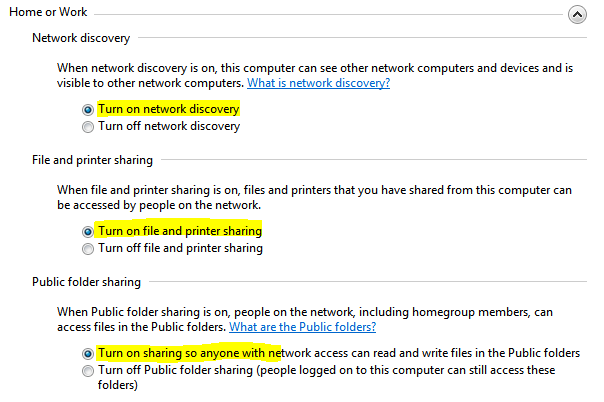
Kemudian, pastikan anda checklist seperti gambar diatas
dan yang terkahir, cari menu Password Protected Sharing.
Kemudian pilih Turn Off seperti gambar dibawah
Jika sudah klik Save Changes

Kemudian silahkan dicoba kembali. Dengan langkah diatas, seharusnya ketika akses Share Folder sudah tidak muncul user name dan password lagi.
Untuk membuat Share Folder didalam sebuah Jaringan anda bisa KLIK DISINI

Demikianlah Cara Mengatasi Muncul Password Pada Sharing Folder Windows 7, semoga bermanfaat untuk anda :)

Selain sebagai media informasi pemrograman, kami juga berbagi artikel terkait tips trik Android.

Cara Membuat Sharing Folder Pada Windows 7

Jangan lupa membaca artikel sebelumnya, yaitu > Panduan Pemrograman Pemula.

Pada Tutorial kali ini kami akan membahas tentang Cara Membuat Sharing Folder Pada Windows 7. Jika anda pernah melakukan Sharing folder pada windows XP maka anda akan dengan mudah melakukan sharing folder, namun jika anda menggunakan Windows 7 atau windows 8, 10, maka akan sedikit kendala dimana security pada windows 7 lebih baik dari windows XP. namun tenang saja anda perlu melakukan 1 satu langkah saja dan tidak ribet koq.. Hehhehehe...

Oh ya, bagi rekan rekan yang belum mengetahui apa itu sharing folder, sebelumnya akan kami jelaskan terlebih dahulu. Salah satu keunggulan Jaringan komputer adalah kita dapat melakukan sharing folder, dimana folder tersebut bebas dimanfaatkan untuk mengisi apapun yang nantinya akan digunakan oleh beberapa user dalam jaringan tersebut. Manfaatnya adalah kita dapat mengakses data dalam folder tersebut tanpa harus terdapat di komputer si user. Folder di taruh di PC server, kemudian banyak user bisa mengaksesnya. Bayangkan jika di sebuah kantor ada 10 lantai dan tiap lantai ada beberapa user, salah satu user di lantai 10 akan mengirimkan data kepada user yang ada di Lantai 1. Maka user di lantai 10 tidak harus turun ke lantai 1 untuk memberikan data, cukup di kirim ke Share Folder di server, kemudian User 1 dapat membuka atau mengambilnya di Share Folder tersebut. Gimana sangat bermanfaat sekali bukan????

Baiklah, berikut ini akan kami berikan pengetahuan kepada anda bagaimana cara membuat share folder pada Windows 7.

Siapkan 2 komputer ( 1 sebagai Client, dan 1 sebagai Server )
Komputer 1 :
Ip Address : 192.168.1.2
Subnet Mask : 255.255.255.0

Komputer 2 :
IP Address : 192.168.1.3
Subnet Mask : 255.255.255.0

Kedua komputer tersebut harus terkoneksi jaringan ( anda bisa menggunakan Peer to Peer atau di hubungkan dengan Switch )

Jika komputer 1 dan kompuer 2 sudah terhubung, Buatlah folder pada drive D: di komputer 1.
Nama Folder : Share Folder
Klik Kanan - Properties
Klik Share
Kemudian carai Everyone, kemudian klik Add

Kemudian Klik Share.
Terakhir, klik Done

Jika sudah, untuk bisa mengaksesnya anda gunakan komputer 2, karena komputer 1 digunakan sebagai Server.
Buka komputer anda
Klik \\192.168.1.2\Share Folder
Klik ENTER

Jika sudah, maka disitu anda bisa akses dan anda bisa memasukan data yang diperlukan.

Jika muncul user name dan password maka anda harus setting ke Control Panel.
Langkahnya anda bisa Klik DISINI

Demikian step by step dalam Membuat Sharing Folder Pada Windows 7. semoga bermanfat untuk anda.

Selain sebagai media informasi pemrograman, kami juga berbagi artikel terkait tips trik Android.

Rabu, 06 Januari 2016

Koding Dasar Memunculkan Laporan Crystal Report Pada VB 6.0

Jangan lupa membaca artikel sebelumnya, yaitu > Panduan Pemrograman Pemula.

Pada tutorial laporan crystal report kali ini akan dibahas mengenai Koding Dasar Memunculkan Laporan Crystal Report Pada VB 6.0. Bagi anda yang sedang belajar Visual Basic 6.0 yang laporannya akan menggunakan crystal report, anda harus tahu cara pemanggilannya atau koding dasarnya terlebih dahulu.

Caranya adalah sebagai berikut :
Buka aplikasi VB 6.0 anda
Pastikan anda sudah install crystal report
Kemudian masukan components "Crystal Report Control" pada VB 6.0 anda
Koding Dasar Memunculkan Laporan Crystal Report Pada VB 6.0
Kemudian masukan pada Form yang akan memunculkan Laporan crystal report


Buatlah file crystal report dan masukan kedalam 1 folder VB 6.0 anda
Dan berikut adalah koding dasarnya :
 
CrystalReport1.ReportFileName = App.Path & "\nama file crystalreport.rpt"
CrystalReport1.WindowState = crptMaximized
CrystalReport1.RetrieveDataFiles
CrystalReport1.Action = 0


Jika sudah silahkan jalankan Project VB 6.0 anda
Semoga tutorial diatas, bermanfaat untuk sobat JNM yang sedang belajar crystal report pada VB 6.0

Untuk Download Contoh Project VB 6.0 Crystal Report silahkan KLIK DISINI 


Selain sebagai media informasi pemrograman, kami juga berbagi artikel terkait tips trik Android.

Minggu, 29 November 2015

Cara Membuat Password Pada Switch dan Router Cisco

Jangan lupa membaca artikel sebelumnya, yaitu > Panduan Pemrograman Pemula.

Bagaimana Cara Memberikan password Switch atau Router Cisco?
Pada Tutorial Jaringan Komputer kali akan dibahas mengenai Cara Membuat password Switch atau Router Pada Cisco. Langkah ini digunakan untuk memberikan password pada Switch atau Router agar tidak semua orang bisa mengkonfigure.


Bagi anda Network engineer pada sebuah perusahaan anda wajib memberikan password pada Switch atau Router anda dalam keadaaan aman. Jika pada sebuah perusahaan kita tidak tahu apakah semua user tidak bisa mengkonsole sebuah perangkat network atau tidak. Karena berlatar pendidikan berbeda biasanya user yang kuliah di informatika bisa saja masuk keperusahaan anda sebagai accounting dan lain sebagainya. dan tidak bisa dibayangkan jika mereka tahu switch dan akan berusaha mengconfigure jaringan anda. atau hal ini juga agar lebih secure dari serangan hacker.


Berikut Consolenya :
Switch>enable 
Switch#configure terminal
Switch(config)#enable password jnm123
Switch(config)#exit

Dengan langkah diatas, anda telah sukses membuat sebuah password jnm123 pada Switch. Namun ada kekurangan dalam membuat password dengan console diatas.
Jika anda melihat show running-config
maka password anda bisa dilihat. Untuk itu untuk memberikan enscripsi anda bisa menggunakan command atau console dibawah ini :

Berikut Consolenya :
Switch>enable 
Switch#configure terminal
Switch(config)#enable secret jnm123
Switch(config)#exit

Semoga tutorial diatas dapat bermanfaat untuk anda yang sedang belajar Jaringan
Salam
JNM


Selain sebagai media informasi pemrograman, kami juga berbagi artikel terkait tips trik Android.

Selasa, 17 November 2015

Cara Mudah Setting EtherChannel Pada Cisco

Jangan lupa membaca artikel sebelumnya, yaitu > Panduan Pemrograman Pemula.

Pada pembelajaran Jaringan Komputer kali ini akan dibahas mengenai "Cara Setting EtherChannel Pada Cisco". Apa itu EtherChannel ?
Etherchannel adalah sebuah configure dimana kita akan menggabungkan 2 kabel jaringan (LAN) menjadi satu dan mempunyai keunggulan Kecepatan dua kali lipat dan secara logical dua kabel menjadi satu. Selain itu juga EtherChannel akan berfungsi jika kabel 1 putus maka akan ada backup kabel lainnya, sehingga jaringan tetap terjaga.

Cara Setting EtherChannel Pada Cisco

Untuk cara serttingnya sangat mudah.
Jika anda tidak mempunyai perangkat cisco anda bisa menggunakan Cisco Packet Tracer untuk mempraktikannya :
Silahkan lihat gambar diatas, kami menggunakan 2 Swicth dan 2 kabel. Anda juga bisa menggunakan Swicth dengan Router. Contoh diatas adalah contoh yang banyak digunakan bagi anda seorang Network Engineer disebuah perusahaan.

Pada SW-1
Switch>enable 
Switch#configure terminal 
Switch(config)#hostname SW-1
SW-1(config)#interface range f0/1-2
SW-1(config-if-range)#channel-group 1 mode active 
SW-1(config-if-range)#exit
SW-1(config)#interface port-channel 1
SW-1(config-if)#switchport mode trunk 

Pada SW-2
Switch>enable 
Switch#configure terminal 
Switch(config)#hostname SW-2
SW-2(config)#interface range f0/3-4
SW-2(config-if-range)#channel-group 1 mode active 
SW-2(config-if-range)#exit
SW-2(config)#interface port-channel 1
SW-2(config-if)#switchport mode trunk 

Note :
Untuk Port atau Interface pada masing-masing switch, silahkan samakan dengan Port yang ada pada Switch anda.
Untuk banyaknya kabel anda bisa membuat etherchannel lebih dari 2, dan pastinya jika semakin banyak kabel maka semakin cepat pula kecepatan access datanya.
Namun kekurangannya kita akan semakin boros penggunaan kabel jaringan :)

Demikian Cara Setting EtherChannel Pada Cisco, semoga bermanfaat untuk anda :)


Selain sebagai media informasi pemrograman, kami juga berbagi artikel terkait tips trik Android.

Cara Agar Port Switch Cisco Loading Cepat

Jangan lupa membaca artikel sebelumnya, yaitu > Panduan Pemrograman Pemula.

Masih tentang tutorial jaringan komputer, kali ini akan dibahas mengenai Cara Agar Port Switch Cisco Loading Cepat. Bagi anda yang sering menggunakan peralatan Cisco baik Switch maupun Router dan lainnya, adakalanya jika anda menghubungkan port Swict-1 ke Switch-2 maka swicth atau Router Cisco akan melakukan pembacaan atau dalam bahasa kita akan berpikir terlebih dahulu.


Port cisco akan berpikir terlebih dahulu biasanya memakan waktu kurang lebih 30 detik. dan disini akan kami berikan cara agar Loading dari cisco lebih cepat.

Untuk langkahnya anda bisa menggunakan Cisco Packet Tracer

Silahkan masukan 4 switch pada cisco packet tracer seperti gambar diatas.
Untuk SW-3 dan SW-4 kita biarkan default tanpa kita setting agar nantinya kita bisa membedakannya. Kemudian command yang akan kita gunakan yaitu pada SW-1 dan SW-2

Pada SW-1
Switch>enable
Switch#configure terminal
Switch(config)#hostname SW-1
SW-1(config)#interface f0/1
SW-1(config-if)#spanning-tree portfast

Pada SW-2
Switch>enable
Switch#configure terminal
Switch(config)#hostname SW-2
SW-2(config)#interface f0/1
SW-2(config-if)#spanning-tree portfast

Jika sudah melakukan command diatas pada SW-1 dan SW-2, silahkan anda praktikan dengan mencabut kabel penghubung masing-masing switch. kemudian anda pasang kembali.

Perbedaannya adalah :
Kabel penghubung SW-1 dan SW-2 akan cepat warna hijaunya ( terhubung )
Kabel penghubung SW-3 dan SW-4 akan lama warna hijaunya ( terhubung )
Hal ini karena pada SW-1 dan SW-2 kita telah setting spanning-tree portfast sehingga port switch tersebut akan membaca dengan cepat, sedangkan SW-3 dan SW-4 secara default, maka akan menunggu lebih lama. Hal ini juga bisa anda praktikan langsung pada Swicth atau Router Cisco anda sehingga mempersingkat waktu anda dalam configurasi peralatan Cisco.

Demikian  Cara Agar Port Switch Cisco Loading Cepat semoga bermanfaat untuk sobat JNM :)

Selain sebagai media informasi pemrograman, kami juga berbagi artikel terkait tips trik Android.

Cara Mudah Membangun Jaringan Peer To Peer

Jangan lupa membaca artikel sebelumnya, yaitu > Panduan Pemrograman Pemula.

Pada lanjutan Belajar Jaringan kali ini akan dibahas mengenai Cara Mudah Membangun Jaringan Peer To Peer. Jaringan peer to peer atau yang biasa disingkat (P2P) merupakan salah satu model jaringan komputer yang terdiri dari dua atau beberapa komputer, dimana setiap komputer yang terdapat di dalam lingkungan jaringan tersebut bisa saling berbagi atau terkoneksi jaringan. contohnya berbagi file sharing dan lain sebagainya.

Jaringan Peer to Peer adalah Jaringan terkecil dari sebuah jaringan yaitu kita tidak perlu menggunakan peralatan jaringan lain seperti Switch atau router. Sebagai contoh kami akan mempraktikannya untuk sobat JNM.


Peralatan yang dibutuhkan :

  • 2 buah laptop atau 2 buah komputer
  • Kabel Jaringan Cross


Jika sudah mempunyai peralatan diatas, silahkan hubungkan 2 komputer menggunakan kabel Cross.
Kemudian anda setting IP

PC-1 / LAPTOP-1
IP Address : 192.168.100.1
Subnet Mask : 255.255.255.0

PC-2 / LAPTOP-2
IP Address : 192.168.100.2
Subnet Mask : 255.255.255.0

Jika sudah anda bisa mengeceknya. Anda bisa masuk ke CMD kemudian ketikan :
Ping 192.168.100.1 pada PC-2
Ping 192.168.100.2 Pada PC-1

Jika Reply, maka anda telah berhasil membuat Jaringan Peer to Peer. Jika sudah berhasil anda bisa membuat File Sharing dan datanya anda bisa ambil dari PC-1 ke PC-2 atau sebaliknya.


Note :
Jika anda tidak mempunyai 2 komputer, anda bisa mempraktikannya dengan meminjam komputer teman anda, atau anda bisa menggunakan Aplikasi Cisco Packet Tracer.

Demikian cara membuat jaringan peer to peer pada komputer, semoga bermanfaat untuk anda.

Selain sebagai media informasi pemrograman, kami juga berbagi artikel terkait tips trik Android.