Minggu, 29 November 2015

Cara Membuat Password Pada Switch dan Router Cisco

Jangan lupa membaca artikel sebelumnya, yaitu > Panduan Pemrograman Pemula.

Bagaimana Cara Memberikan password Switch atau Router Cisco?
Pada Tutorial Jaringan Komputer kali akan dibahas mengenai Cara Membuat password Switch atau Router Pada Cisco. Langkah ini digunakan untuk memberikan password pada Switch atau Router agar tidak semua orang bisa mengkonfigure.


Bagi anda Network engineer pada sebuah perusahaan anda wajib memberikan password pada Switch atau Router anda dalam keadaaan aman. Jika pada sebuah perusahaan kita tidak tahu apakah semua user tidak bisa mengkonsole sebuah perangkat network atau tidak. Karena berlatar pendidikan berbeda biasanya user yang kuliah di informatika bisa saja masuk keperusahaan anda sebagai accounting dan lain sebagainya. dan tidak bisa dibayangkan jika mereka tahu switch dan akan berusaha mengconfigure jaringan anda. atau hal ini juga agar lebih secure dari serangan hacker.


Berikut Consolenya :
Switch>enable 
Switch#configure terminal
Switch(config)#enable password jnm123
Switch(config)#exit

Dengan langkah diatas, anda telah sukses membuat sebuah password jnm123 pada Switch. Namun ada kekurangan dalam membuat password dengan console diatas.
Jika anda melihat show running-config
maka password anda bisa dilihat. Untuk itu untuk memberikan enscripsi anda bisa menggunakan command atau console dibawah ini :

Berikut Consolenya :
Switch>enable 
Switch#configure terminal
Switch(config)#enable secret jnm123
Switch(config)#exit

Semoga tutorial diatas dapat bermanfaat untuk anda yang sedang belajar Jaringan
Salam
JNM


Selain sebagai media informasi pemrograman, kami juga berbagi artikel terkait tips trik Android.

Selasa, 17 November 2015

Cara Mudah Setting EtherChannel Pada Cisco

Jangan lupa membaca artikel sebelumnya, yaitu > Panduan Pemrograman Pemula.

Pada pembelajaran Jaringan Komputer kali ini akan dibahas mengenai "Cara Setting EtherChannel Pada Cisco". Apa itu EtherChannel ?
Etherchannel adalah sebuah configure dimana kita akan menggabungkan 2 kabel jaringan (LAN) menjadi satu dan mempunyai keunggulan Kecepatan dua kali lipat dan secara logical dua kabel menjadi satu. Selain itu juga EtherChannel akan berfungsi jika kabel 1 putus maka akan ada backup kabel lainnya, sehingga jaringan tetap terjaga.

Cara Setting EtherChannel Pada Cisco

Untuk cara serttingnya sangat mudah.
Jika anda tidak mempunyai perangkat cisco anda bisa menggunakan Cisco Packet Tracer untuk mempraktikannya :
Silahkan lihat gambar diatas, kami menggunakan 2 Swicth dan 2 kabel. Anda juga bisa menggunakan Swicth dengan Router. Contoh diatas adalah contoh yang banyak digunakan bagi anda seorang Network Engineer disebuah perusahaan.

Pada SW-1
Switch>enable 
Switch#configure terminal 
Switch(config)#hostname SW-1
SW-1(config)#interface range f0/1-2
SW-1(config-if-range)#channel-group 1 mode active 
SW-1(config-if-range)#exit
SW-1(config)#interface port-channel 1
SW-1(config-if)#switchport mode trunk 

Pada SW-2
Switch>enable 
Switch#configure terminal 
Switch(config)#hostname SW-2
SW-2(config)#interface range f0/3-4
SW-2(config-if-range)#channel-group 1 mode active 
SW-2(config-if-range)#exit
SW-2(config)#interface port-channel 1
SW-2(config-if)#switchport mode trunk 

Note :
Untuk Port atau Interface pada masing-masing switch, silahkan samakan dengan Port yang ada pada Switch anda.
Untuk banyaknya kabel anda bisa membuat etherchannel lebih dari 2, dan pastinya jika semakin banyak kabel maka semakin cepat pula kecepatan access datanya.
Namun kekurangannya kita akan semakin boros penggunaan kabel jaringan :)

Demikian Cara Setting EtherChannel Pada Cisco, semoga bermanfaat untuk anda :)


Selain sebagai media informasi pemrograman, kami juga berbagi artikel terkait tips trik Android.

Cara Agar Port Switch Cisco Loading Cepat

Jangan lupa membaca artikel sebelumnya, yaitu > Panduan Pemrograman Pemula.

Masih tentang tutorial jaringan komputer, kali ini akan dibahas mengenai Cara Agar Port Switch Cisco Loading Cepat. Bagi anda yang sering menggunakan peralatan Cisco baik Switch maupun Router dan lainnya, adakalanya jika anda menghubungkan port Swict-1 ke Switch-2 maka swicth atau Router Cisco akan melakukan pembacaan atau dalam bahasa kita akan berpikir terlebih dahulu.


Port cisco akan berpikir terlebih dahulu biasanya memakan waktu kurang lebih 30 detik. dan disini akan kami berikan cara agar Loading dari cisco lebih cepat.

Untuk langkahnya anda bisa menggunakan Cisco Packet Tracer

Silahkan masukan 4 switch pada cisco packet tracer seperti gambar diatas.
Untuk SW-3 dan SW-4 kita biarkan default tanpa kita setting agar nantinya kita bisa membedakannya. Kemudian command yang akan kita gunakan yaitu pada SW-1 dan SW-2

Pada SW-1
Switch>enable
Switch#configure terminal
Switch(config)#hostname SW-1
SW-1(config)#interface f0/1
SW-1(config-if)#spanning-tree portfast

Pada SW-2
Switch>enable
Switch#configure terminal
Switch(config)#hostname SW-2
SW-2(config)#interface f0/1
SW-2(config-if)#spanning-tree portfast

Jika sudah melakukan command diatas pada SW-1 dan SW-2, silahkan anda praktikan dengan mencabut kabel penghubung masing-masing switch. kemudian anda pasang kembali.

Perbedaannya adalah :
Kabel penghubung SW-1 dan SW-2 akan cepat warna hijaunya ( terhubung )
Kabel penghubung SW-3 dan SW-4 akan lama warna hijaunya ( terhubung )
Hal ini karena pada SW-1 dan SW-2 kita telah setting spanning-tree portfast sehingga port switch tersebut akan membaca dengan cepat, sedangkan SW-3 dan SW-4 secara default, maka akan menunggu lebih lama. Hal ini juga bisa anda praktikan langsung pada Swicth atau Router Cisco anda sehingga mempersingkat waktu anda dalam configurasi peralatan Cisco.

Demikian  Cara Agar Port Switch Cisco Loading Cepat semoga bermanfaat untuk sobat JNM :)

Selain sebagai media informasi pemrograman, kami juga berbagi artikel terkait tips trik Android.

Cara Mudah Membangun Jaringan Peer To Peer

Jangan lupa membaca artikel sebelumnya, yaitu > Panduan Pemrograman Pemula.

Pada lanjutan Belajar Jaringan kali ini akan dibahas mengenai Cara Mudah Membangun Jaringan Peer To Peer. Jaringan peer to peer atau yang biasa disingkat (P2P) merupakan salah satu model jaringan komputer yang terdiri dari dua atau beberapa komputer, dimana setiap komputer yang terdapat di dalam lingkungan jaringan tersebut bisa saling berbagi atau terkoneksi jaringan. contohnya berbagi file sharing dan lain sebagainya.

Jaringan Peer to Peer adalah Jaringan terkecil dari sebuah jaringan yaitu kita tidak perlu menggunakan peralatan jaringan lain seperti Switch atau router. Sebagai contoh kami akan mempraktikannya untuk sobat JNM.


Peralatan yang dibutuhkan :

  • 2 buah laptop atau 2 buah komputer
  • Kabel Jaringan Cross


Jika sudah mempunyai peralatan diatas, silahkan hubungkan 2 komputer menggunakan kabel Cross.
Kemudian anda setting IP

PC-1 / LAPTOP-1
IP Address : 192.168.100.1
Subnet Mask : 255.255.255.0

PC-2 / LAPTOP-2
IP Address : 192.168.100.2
Subnet Mask : 255.255.255.0

Jika sudah anda bisa mengeceknya. Anda bisa masuk ke CMD kemudian ketikan :
Ping 192.168.100.1 pada PC-2
Ping 192.168.100.2 Pada PC-1

Jika Reply, maka anda telah berhasil membuat Jaringan Peer to Peer. Jika sudah berhasil anda bisa membuat File Sharing dan datanya anda bisa ambil dari PC-1 ke PC-2 atau sebaliknya.


Note :
Jika anda tidak mempunyai 2 komputer, anda bisa mempraktikannya dengan meminjam komputer teman anda, atau anda bisa menggunakan Aplikasi Cisco Packet Tracer.

Demikian cara membuat jaringan peer to peer pada komputer, semoga bermanfaat untuk anda.

Selain sebagai media informasi pemrograman, kami juga berbagi artikel terkait tips trik Android.

Senin, 16 November 2015

Cara Mudah Membuat Jaringan DHCP

Jangan lupa membaca artikel sebelumnya, yaitu > Panduan Pemrograman Pemula.

Pada Tutorial Gratis tentang Jaringan Komputer kali ini akan dibahas mengenai Cara Mudah Membuat Jaringan DHCP. Sebelum anda mempraktikan caranya alangkah baiknya anda tahu terlebih dahulu apa itu DHCP. DHCP adalah singkatan dari Dynamic Configuration Protocol yaitu layanan yang diberikan oleh komputer server kepada komputer Client yaitu berupa layanan IP Address secara otomatis. Layanan yang memberikan IP Address tersebut dinamakan DHCP Server dan yang menerima IP Address tersebut adalah DHCP Server.

Seperti yang kita tahu, untuk memberikan IP pada sebuah komputer kita bisa menggunakan dua cara yaitu dengan Memberikan manual dan Otomatis atau DHCP. Untuk manual mungkin anda sudah paham, dibawah ini akan kami beritahukan untuk yang DHCP.


Cara Mudah Membuat Jaringan DHCP

Untuk membuatnya anda bisa menggunakan Cisco Packet Tracer Student.
Silahkan buka Cisco Packet Tracer anda

Masukan 2 Komputer, Sebuah Swicth dan Router. Desinnya anda bisa lihat pada gambar diatas.
Dua komputer tersebut bisa anda setting DHCP.

Kemudian untuk membuat DHCP, anda hanya perlu untuk configurasi pada Router.
Klik Router anda
Klik CLI
Jika muncul "Continue with configuration dialog? [yes/no]:"
anda masukan no [ENTER]

Router>enable 
Router#configure terminal 
Router(config)#interface g0/0
Router(config-if)#ip address 10.1.10.1 255.255.255.0
Router(config-if)#no shutdown 
Router(config-if)#exit
Router(config)#ip dhcp pool Guest
Router(dhcp-config)#network 10.1.10.0 255.255.255.0
Router(dhcp-config)#default-router 10.1.10.1
Router(dhcp-config)#dns-server 10.1.10.1
Router(dhcp-config)#exit

Jika sudah anda bisa mengecek pada komputer.
Anda Klik Salah satu komputer
Klik Desktop
Ip Configuration
Cara Mudah Membuat Jaringan DHCP
Pilih DHCP
Jika semua kabel sudah berwarna hijau, maka setiap komputer akan mendapatkan IP seperti gambar diatas.
Komputer A akan mendapatkan IP 10.1.10.2
Komputer B akan mendapatkan IP 10.1.10.3

Jika anda manambahkan komputer lain, jika anda setting DHCP maka otomatis akan mendapatkan IP.

Demikian Tutorial Cara Mudah Membuat Jaringan DHCP, semoga bermanfaat untuk sobat JNM :)

Selain sebagai media informasi pemrograman, kami juga berbagi artikel terkait tips trik Android.

Pengertian Cisco Packet Tracer Dan Penggunaannya

Jangan lupa membaca artikel sebelumnya, yaitu > Panduan Pemrograman Pemula.

Pada pembelajaran Jaringan Komputer kali ini akan dibahas mengenai Cisco Paket Tracer For Student. Apa itu Cisco Packet Tracer ? Cisco Packet Tracer adalah sebuah software yang berfungsi untuk membuat jaringan / membangun jaringan secara virtual atau biasa dikenal dengan Simulasi Jaringan Komputer. Hal ini dapat digunakan untuk belajar Jaringan dan lain sebagainya.

Sebagaimana yang kita tahu dan pengalaman kami, banyak pengguna komputer yang tidak bisa jaringan dengan alasan tidak mempunyai Hardware atau peralatannya sangat mahal sehingga tidak bisa mempraktikannya. dengan Cisco packet tracer ini diharapkan anda bisa praktik untuk membangun jaringan komputer.


Untuk menggunakan cisco packet tracer ini sangat mudah dan kabar gembiranya anda bisa mempelajarinya di web javanetmedia tercinta ini.
Silahkan anda download cisco paket tracer.
kemudian anda install cisco packet tracer tersebut.
Jika sudah anda bisa menjalankan Aplikasi tersebut.

Icon cisco paket tracer adalah seperti gambar dibawah ini :

Silahkan double Klik
Tampilan awal adalah seperti gambar dibawah ini :

Jika sudah anda bisa menambahkan perangkat Jaringan sesuai dengan kebutuhan anda. Untuk mengetahui koneksi dari setiap device anda bisa lakukan Ping di Komputer, Switch, Router dan lain sebagai.

Di JavaNetmedia ini akan kami berikan beberapa tutorial mengenai Cisco Paket Tracer, semoga bermanfaat untuk anda.


Selain sebagai media informasi pemrograman, kami juga berbagi artikel terkait tips trik Android.

Sabtu, 07 November 2015

Pengertian Telnet Pada Jaringan Komputer

Jangan lupa membaca artikel sebelumnya, yaitu > Panduan Pemrograman Pemula.

Pada Tutorial Jaringan Komputer kali ini akan kita bahas mengenai Telnet. Bagi anda yang ingin configure sebuah jaringan alagkah baiknya anda mengetahui apa Itu Telnet???

Telnet adalah singkatan dari Telecommunications Network Protocol, merupakan remote login yang terjadi pada jaringan internet disebabkan karena adanya service dari protocol Telnet. Dengan adanya Telnet dapat memungkinkan pengguna dapat mengakses komputer lain secara remote melalui jaringan komputer.


 Telnet digunakan untuk melakukan login ke komputer lain yang ada di jaringan internet dan dapat melakukan akses pada pelayanan umum, termasuk pada berbagai macam database. Penggunanya dapat duduk saja di depan komputer yang terhubung ke jaringan internet. Dengan kata lain dapat terkoneksi ke komputer lain dalam satu gedung, satu ruangan atau bahkan pada komputer di seluruh penjuru dunia. Setelah terhubung atau terkoneksi, input yang diberikan pada keyboard dapat secara langsung mengontrol ke remote komputer tadi, dapat diakses pelayanan apa saja yang telah disediakan oleh remote machine dan hasilnya akan ditampilkan pada terminal lokal. Dengan menggunakan Telnet, pengguna dapat mengakses berbagai layanan misalnya seperti melihat katalog perpustakaan dan masih banyak lagi layanan yang lainnya.


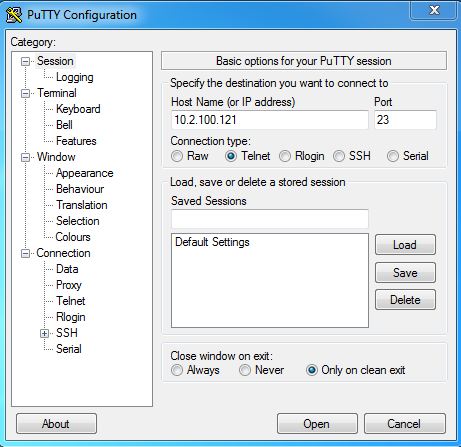
Jika anda sebagai Netwirk Engineer, Telnet sering digunakan untuk mengkonfigur Swicth maupun Router jarak jauh, sehingga anda tidak perlu datang langsung keperangkat, melainkan dengan Remote. Biasanya banyak yang menggunakan Aplikasi Putty untuk mengkonfigure dengan Telnet.

Pada penggunaannya Telnet memakai 2 (dua) program yaitu pada client dan server. Program pada client digunakan untuk meminta layanan pada server, sedangkan program yang terdapat pada server akan memberikan layanan yang diminta oleh client.

Fungsi utama Telnet (Telecommunications network protocol)
Singkatnya fungsi utama pada Telnet adalah untuk dapat mengakses komputer dari jarak jauh. Karena Telnet dapat memungkinkan komputer penggunanya menjadi terminal dari komputer yang lain di jaringan internet. Dan Telnet memungkinkan penggunanya dapat melakukan login sebagai pemakai komputer jarak jauh dan menjalankan program komputer layanan yang terdapat pada komputer tersebut. Itulah fungsi utama dari Telnet.

Kelebihan dan kekurangan menggunakan Telnet (Telecommunications network protocol)

1.    Kelebihan Telnet
Adapun kelebihan jika menggunakan telnet server adalah user interface yang cukup ramah, maksudnya pengguna dapat memberikan perintah dari jarak jauh (remote) jadi seolah-olah penggunanya mengeksekusi perintah pada command line pada komputer.

2.    Kekurangan Telnet
Dimana ada kelebihan selalu ada kekurangan, adapun kekurangan dari Telnet yaitu pengguna NTLM authentication tanpa adanya enkripsi sehingga dapat memudahkan pencurian password yang dilakukan oleh sniffers, jika kita administrator sistem maka disarankan untuk menggunakan SSH pada Linux daripada Telnet Server untuk mengkonfigurasikan sistem kita.

Demikian pengertian Telnet dan jika terdapat kesalahan pada pebahasan ini mohon untuk diperbaiki oleh kamu sendiri. Kalau memang tulisan atau pembahasan ini memiliki manfaat apa salahnya untuk menyebarkan atau men-sharenya ke sahabat-sahabat yang lainnya…

Selain sebagai media informasi pemrograman, kami juga berbagi artikel terkait tips trik Android.